运输计划产品优化-批量修改运输计划
1. 文档信息
| 项目 | 内容 |
|---|---|
| 文档名称 | 运输计划产品优化-批量修改运输计划 |
| 需求名称 | 运输计划产品优化-批量修改运输计划 |
| 需求编号 | RR20260903353110 |
| 所属端 | 货主端PC、货主端APP |
| 版本号 | V1.0 |
| 编写人 | 刘宁宁 |
| 编写日期 | 2026-09-29 |
| 管家 | 刘嘉鹏 |
| 上线时间 | 待定 |
修订记录
| 版本 | 日期 | 修订内容 | 修订人 |
|---|---|---|---|
| V1.0 | 2026-09-29 | 初稿:进行中订单页新增批量修改运输计划入口与半屏抽屉,提供「相同车数一次性修改」与「不同车数逐单修改」两种方式;含准入判定(一次提示、一次剔除)、共有可修改日期规则、结果反馈与列表「今日修改」标记。同日确认口径:不调整业务逻辑仅优化体验;「每日不限量」订单不为本需求禁用勾选框,能否参与在点击按钮时统一判定;【取消】仅关闭弹窗不清理勾选。 | 刘宁宁 |
| V1.0 | 2026-10-09 | 体验优化同步(业务规则不变):① 批量与逐单拆分为独立入口——工具栏【批量修改运输计划】(走准入判定)与【逐单修改运输计划】(直接进入逐单抽屉),列表行内「···」新增【修改运输计划】(仅修改本单,无需先勾选);② 准入弹窗为「每日不限量」等不能参与订单提供【改为逐单修改】出口;③ 逐单面板新增运输计划模式单选(按日期计划 / 每日不限量),可切换、切换即视为一次修改,「每日不限量」模式下日历周期内每天标「不限量」、无需逐日设置;④ 本单无可修改日期时底部仅【下一单修改】;⑤ 「今日修改」列说明覆盖批量与逐单两类入口。 | 刘宁宁 |
| V1.0 | 2026-10-10 | 补充货主端 APP(新增 4.9):① 入口——订单页标题栏右侧常驻【批量修改计划】;「我的 → 业务工具 → 运输计划」进入运输计划列表页(集中查看,查看进订单详情,不承载批量);② 批量模式——卡片右移出复选框,底部操作条【全选|逐单修改|统一修改】,统一修改走准入判定(口径同 PC,三出口);③ 统一修改两步式——点选日期(「全选本周期/清空」随第一步标题行吸顶)→ 填统一车数 →【应用到 N 单】,仅覆盖选中日期、其余日期各单保持原值;④ 逐单修改——底部上滑抽屉,点日期上滑「填写计划车数」抽屉填写;⑤ 附录补 APP 原型链接与界面截图。业务规则不变。 | 刘宁宁 |
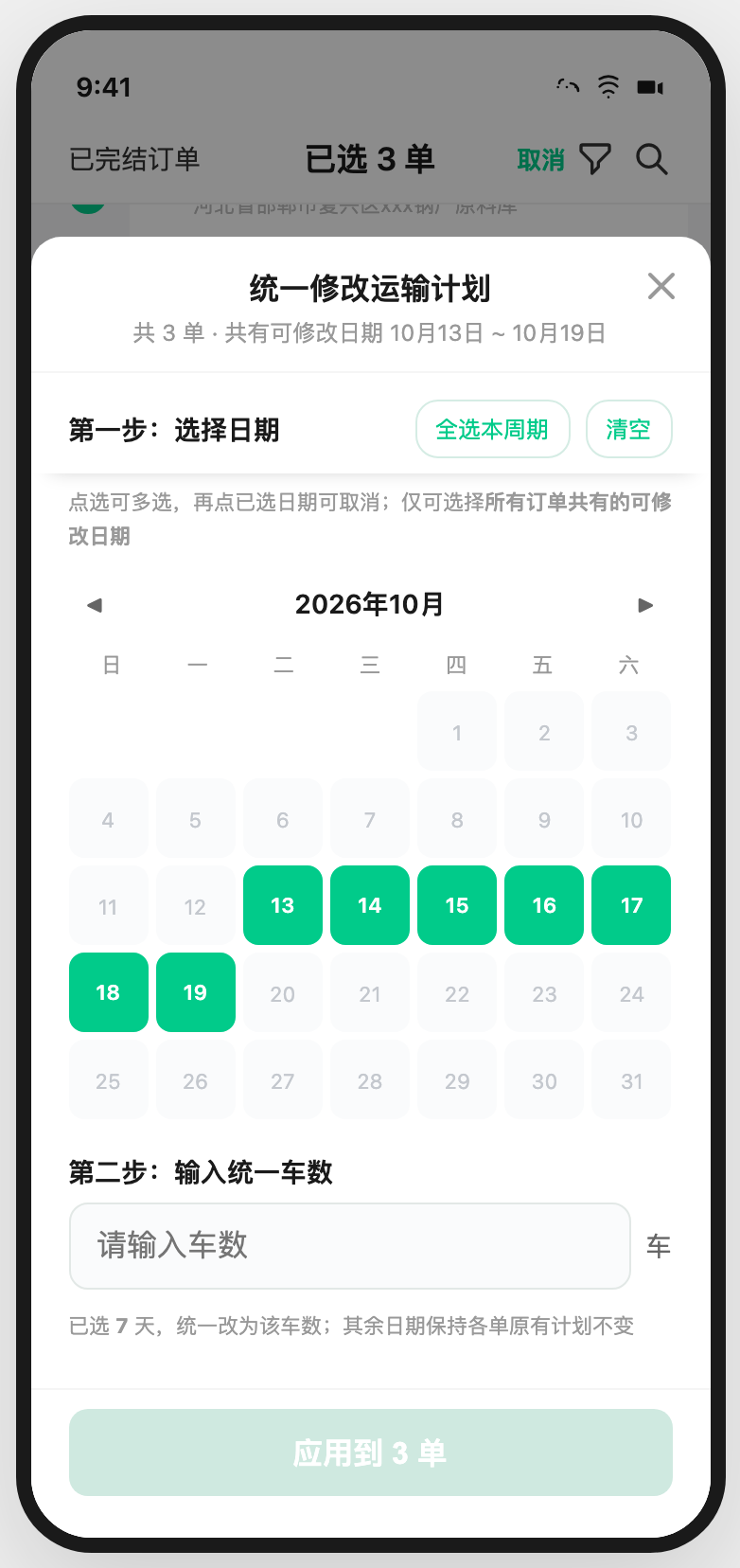
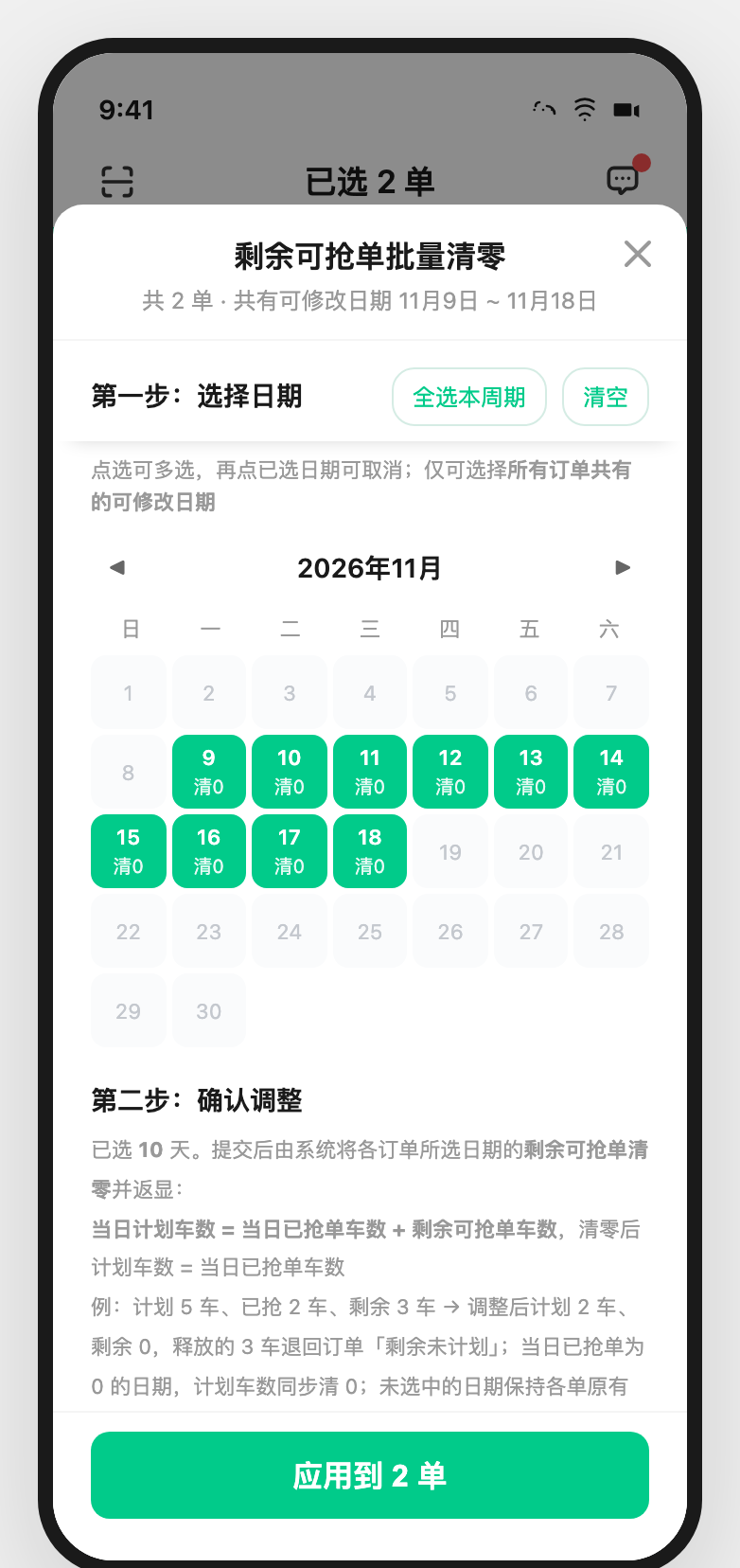
| V1.0 | 2026-11-09 | 批量方式调整(4.4 重写,业务规则库不新增):① 原「相同车数的一次性修改」(选日期 + 填统一车数)调整为「剩余可抢单批量清零」——选日期后由系统将所选订单所选日期的剩余可抢单一次性清为 0 并返显;公式:当日计划车数 = 当日已抢单车数 + 剩余可抢单车数,清零后计划车数 = 当日已抢单车数,释放的车数退回订单「剩余未计划」;当日已抢单为 0 的日期计划同步清 0;仅覆盖选中日期;② 功能更名——PC 工具栏按钮与 APP 底部按钮文案统一为【剩余可抢单批量清零】,抽屉标题、准入弹窗、结果页等文案同步;③ 二次提醒——【应用到 N 个订单 / N 单】点击后弹二次确认(操作不可逆,点【确认清零】才执行),弹窗日期区间按「X年X月X日-X日,共N天」展示;④ 批量清零只减不增,提交不走原四项校验、全部成功返显;逐单修改校验不变。准入判定、共有可修改日期、逐单修改、结果反馈与「今日修改」标记等其余规则不变;相关截图同步更新。 | 刘宁宁 |
2. 需求背景
入口路径:货主端PC → 业务管理 → 进行中订单。
现状:部分货主尤其是大型货主发运线路较多(订单较多),每天需逐一进入各订单维护运输计划,十几个甚至上百个订单逐单修改耗费很长时间。
目标:提供批量修改运输计划能力(批量方式为「剩余可抢单批量清零」,见 4.4),大幅提升货主日常维护运输计划的效率。
3. 需求描述
- 入口与选单:「进行中的订单」页支持通过多订单号查询(RR20260903352430 已实现)或列表勾选确定目标订单;列表右上新增【剩余可抢单批量清零】与【逐单修改运输计划】两个按钮,列表行内「···」菜单新增【修改运输计划】(仅修改本单);货主端 APP 在「订单」页标题栏右侧新增常驻【批量修改计划】(见 4.9);
- 半屏抽屉:两条独立路径,均从屏幕右侧向左滑出半屏抽屉——剩余可抢单批量清零(先选日期,系统将所选订单所选日期的剩余可抢单一次性清为 0,统一应用到全部已选订单,进入前需过准入判定、提交前需二次确认)与逐单修改(每单一屏、可切换运输计划模式,不做准入判定);
- 结果反馈与列表标记:提交后抽屉内展示成功/失败清单,失败单可再次修改;列表新增「今日修改」列展示当天修改状态。
4. 功能规则
页面基底:本需求为「进行中的订单」页的叠加改造——该页原有的查询筛选、列表全部列、排序、导出、分页、行内操作全部保留、不做删减,本次仅新增「剩余可抢单批量清零 / 逐单修改运输计划」相关能力。
4.1 入口与选择订单
| 入口 | 说明 |
|---|---|
| 入口一 · 选择订单 | ① 订单号输入框支持多订单号查询(多个订单号用英文逗号分隔,见 RR20260903352430);② 直接勾选列表订单,表头全选 = 当前页全选;勾选以订单号为准,翻页后仍保留,跨页累计。工具栏两个按钮在未勾选订单时均置灰 |
| 入口二 · 批量清零按钮 | 「数据列表」右上【剩余可抢单批量清零】(绿色主按钮);点击后进入准入判定(见 4.2),通过后从屏幕右侧向左滑出半屏抽屉,进行剩余可抢单批量清零(见 4.4) |
| 入口三 · 逐单修改按钮 | 【剩余可抢单批量清零】右侧【逐单修改运输计划】;点击后不做准入判定,直接以已勾选订单为队列进入逐单修改抽屉(见 4.5) |
| 入口四 · 列表行内「修改运输计划」 | 操作列「···」菜单新增【修改运输计划】(排在「货物无忧凭证」之前);无需先勾选,队列固定为本行这一单,抽屉副标题标注「仅修改本单」,底部仅【完成】 |
4.2 剩余可抢单批量清零的准入判定(点击按钮时,一次提示、一次剔除)
点击【剩余可抢单批量清零】时,先对已勾选订单做一次准入分析,把订单分为三类(不逐层弹提示):
| 分类 | 判定口径 |
|---|---|
| 不能参与 · 每日不限量 | 计划方式为「每日不限量」的订单(批量清零仅支持「按日期计划」订单);弹窗内原因标注为「该订单为每日不限量,仅支持逐单修改」 |
| 不能参与 · 无共有日期 | 「按日期计划」订单中,可修改日期与留下订单无交集者(计划周期已结束,或周期与其他订单无交叉) |
| 可继续修改 | 剔除上述订单后,真正参与本次批量清零的订单 |
4.2.1 剔除口径:最大可继续子集
在能参与的订单中,找出「能凑出共有可修改日期、且单数最多」的一组留下,其余全部剔除(等价算法:取一个被最多订单可修改范围覆盖的日期,覆盖它的那批订单即为最大子集)。
4.2.2 准入弹窗
只要存在不能参与的订单,即弹出一次准入弹窗(抽屉不打开):
- 弹窗内按「不能参与的原因」分组(不能参与 · 每日不限量 / 不能参与 · 无可共有的可修改日期),一次列出全部需剔除订单:红框 + 淡红底 + 行尾原因标签,并展示该订单的可修改日期区间(标记为静态样式,不闪烁);
- 底部说明剔除后剩余几单可改及其共有可修改日期范围(剩余 ≤ 3 单时直接列出单号);
- 三个出口:【取消】——仅关闭当前弹窗,勾选保持原样不动,货主可自行调整勾选后再次发起;【仅修改其余 N 个订单】——一次剔除全部不能参与订单后继续进入批量清零抽屉(仅剩 1 单时按钮文案为【仅修改这 1 单】,仍允许继续);【改为逐单修改】——放弃批量,以全部已勾选订单(含被剔除的)为队列直接进入逐单修改,不剔除任何订单;
- 已勾选订单全部不能参与时,提示无法批量清零,可点【改为逐单修改】逐个单独修改,或重新勾选;
- 全部订单均可参与时不弹窗,直接进入抽屉。
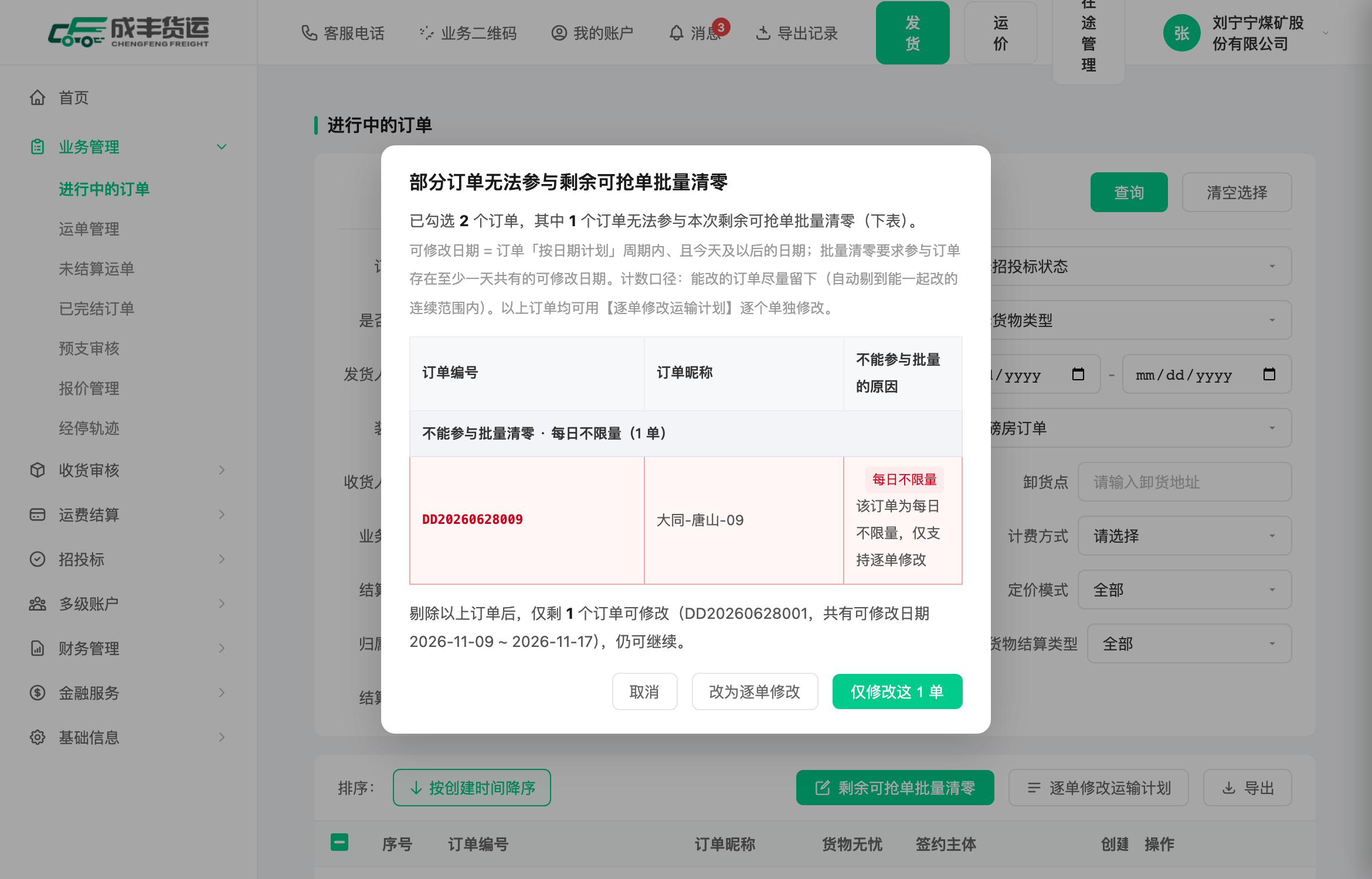
该准入判定仅适用于【剩余可抢单批量清零】入口(含结果页【再次修改失败单】沿用批量方式的场景);【逐单修改运输计划】与行内入口不进行准入判定——逐单为每单一屏,只看本单自身周期,不受其他订单与共有日期限制。
4.2.3 勾选框不做限制
勾选框是列表通用能力(导出等其它功能同样在用),不为本需求禁用任何订单的勾选框:「每日不限量」订单照旧可勾选,能否参与在点击【剩余可抢单批量清零】时由准入弹窗统一判定并剔除。
4.3 可修改日期规则
| 场景 | 规则 |
|---|---|
| 单张订单 | 可修改日期 = 该订单「按日期计划」周期内、且今天及以后的日期(历史日期无效) |
| 批量清零(多张订单) | 可选日期 = 全部已勾选订单共有的可修改日期(全部订单周期交集 ∩ 今天及以后);只要有一张订单不覆盖该日期,该日期即不可选(日历灰显) |
| 逐单修改 | 每单只看自身周期:可修改日期 = 该订单周期内、且今天及以后(不受共有日期限制) |
以上规则已同步至《成丰货运平台业务规则文档》第八章「运输计划」(批量修改运输计划的可修改日期范围),两处口径一致。
4.4 剩余可抢单批量清零
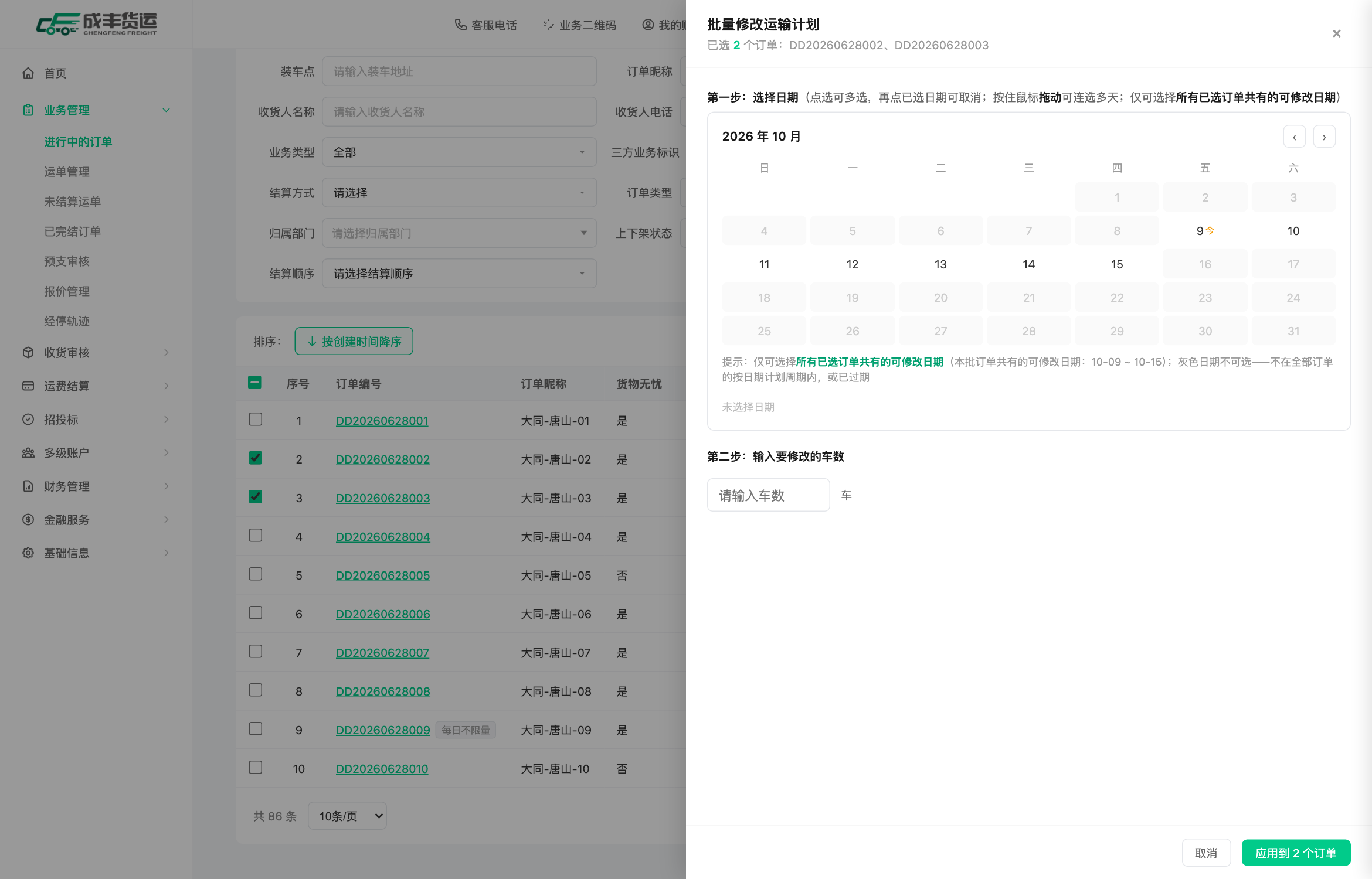
从【剩余可抢单批量清零】进入(抽屉内不再提供方式选择)。操作顺序:选择日期 → 点【应用到 N 个订单】→ 二次确认 → 提交并返显。
- 选择日期:日历点选可多选,再点已选日期可取消;按住鼠标拖动可连选多天(拖动经过共有范围外的日期不纳入选中);仅可选择所有已选订单共有的可修改日期(见 4.3),其余日期灰显;日历默认定位到今天(今天不在共有日期内时,定位到共有日期起始月);日历下方提示行说明灰色日期不可选的原因与本次共有的可修改日期范围;
- 二次确认:点【应用到 N 个订单】后弹出二次提醒——清零操作不可逆,点【确认清零】才执行,点【取消】返回选日期界面、不做任何修改;弹窗展示「将对 N 个订单的 X年X月X日-X日,共M天 执行剩余可抢单清零」与不可逆说明;日期区间表述规则:同月显示「2026年11月9日-15日,共7天」,跨月 / 跨年自动补齐月份与年份,单天显示「2026年11月9日,共1天」(月份、日期不带前导零);
- 清零规则:确认后由系统将所选订单所选日期的剩余可抢单一次性清为 0 并返显——
- 公式:当日计划车数 = 当日已抢单车数 + 剩余可抢单车数,清零后计划车数 = 当日已抢单车数;
- 示例:计划 5 车、已抢 2 车、剩余 3 车 → 调整后计划 2 车、剩余 0,释放的 3 车退回订单「剩余未计划」;
- 当日已抢单为 0 的日期,计划车数同步清 0;
- 仅覆盖选中的日期,其余日期各单保持原有计划不变(非整份替换)。
4.5 逐单修改 · 每单一屏
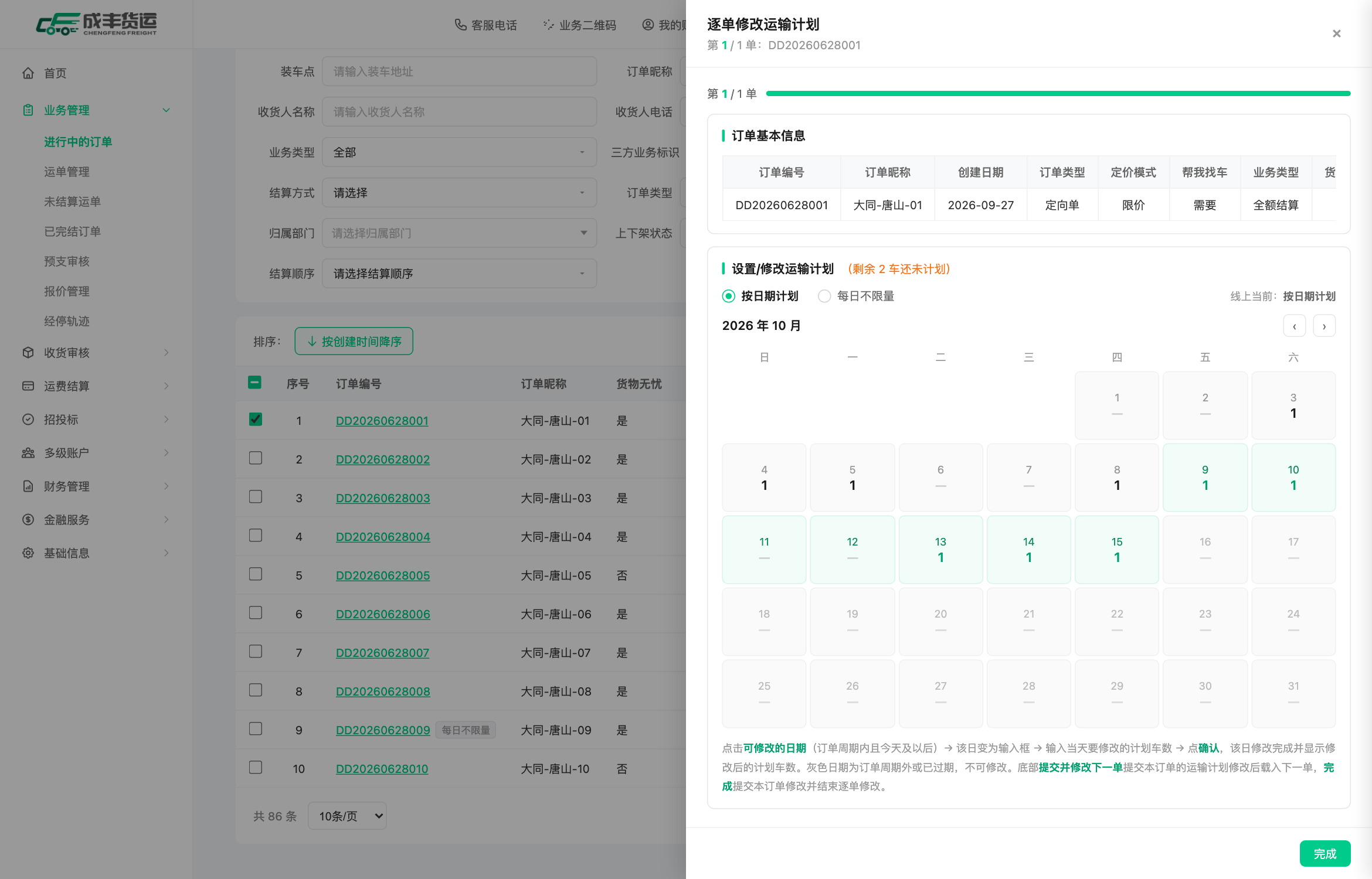
从【逐单修改运输计划】或行内【修改运输计划】进入,不做准入判定。按列表当前排序顺序,从第 1 单开始逐单修改;抽屉顶部展示进度(第 N / M 单 · 订单号)与进度条。面板自上而下:
- 订单基本信息:展示当前订单的基本信息,字段与取值口径同「订单详情 → 订单基本信息」区块;
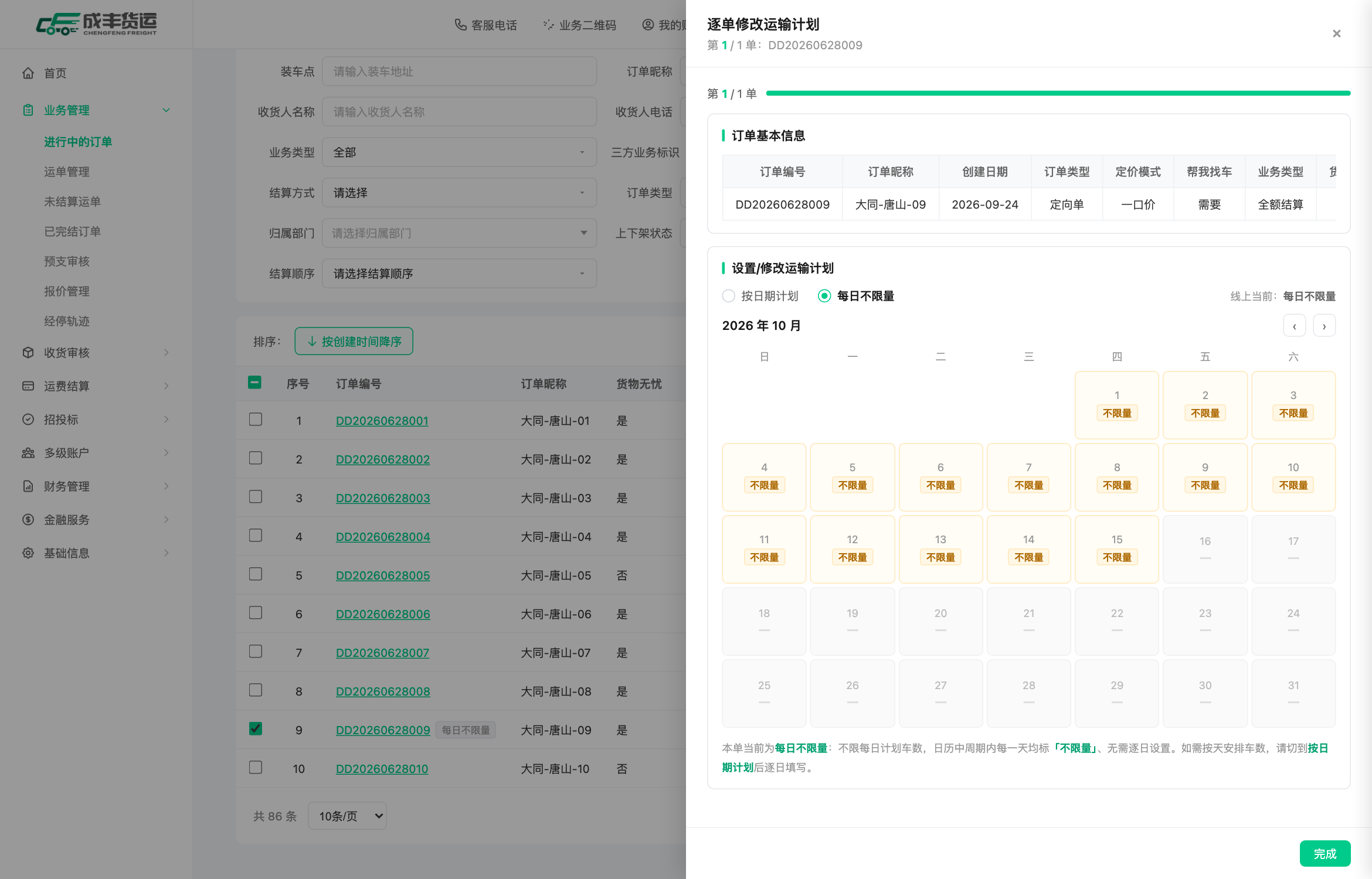
- 运输计划模式单选:「按日期计划 / 每日不限量」二选一,前置单选圆点样式(非标签页),右侧标注「线上当前:××」;切换后下方日历形态随之变化——
- 按日期计划:日历逐格显示该日计划车数,可逐日修改;
- 每日不限量:日计划车数不再生效,日历中周期内每一天统一显示「不限量」标识,整单无需逐日设置;
- 日历逐日改车数(仅按日期计划模式):每格显示日期与该日计划车数(无计划显示 —);仅订单周期内且今天及以后的日期可修改;点击可修改日期,该格变为输入框,输入车数后点【确认】,该日修改完成并显示修改后的计划车数(同一天可反复修改)。
底部按钮:
| 场景 | 按钮 |
|---|---|
| 正常单(非队列末单) | 【完成】(提交本单并结束)+【提交并修改下一单】(提交本单后载入下一单) |
| 队列最后一单 | 仅【完成】(右下角绿色主按钮,不保留置灰占位) |
| 本单无可修改日期(计划周期已全部过期) | 面板顶部橙色警示条说明周期区间;底部仅【下一单修改】直接进入下一单(队列末单时为【关闭】) |
| 行内入口进入(仅修改本单) | 仅【完成】 |
提交说明:逐单提交(非最后统一提交);本单未做任何修改(含未切换模式)时提交不产生记录、直接进入下一单,不打扰;若当日输入框已填写但未点【确认】,提交时按已填写一并提交。
4.6 校验与结果反馈
逐单修改:校验沿用线上现有规则(本期不改业务逻辑),逐单执行:成丰派车 + 自己派车 ≤ 剩余还未计划车数;已计划 ≥ 已抢单;已计划 ≤ 订单车数;修改时剩余可抢单 > 0。批量清零:只减不增,提交不走上述校验、全部成功返显(见 4.4)。
校验时机:逐单修改在点【提交并修改下一单】/【完成】时执行;批量清零无校验环节,二次确认后直接提交。
| 场景 | 处理 |
|---|---|
| 部分订单校验失败(逐单修改) | 失败单跳过、不保存;抽屉内结果区展示成功/失败清单(逐单列出订单号与失败原因) |
| 结果页 · 再次修改 | 失败单可点【再次修改失败单(N)】继续处理:范围收敛为失败单(已成功单不再参与),仍按原入口对应的方式(批量 / 逐单)发起,可多轮直至全部成功;全部成功时该按钮不显示(批量清零全部成功,正常不出现该按钮) |
| 结果页 · 完成 | 点【完成】→ 刷新列表 + 清空本次勾选 |
| 未提交关闭 | 点 × / 遮罩 / 批量清零编辑阶段点【取消】→ 勾选态保留、列表不留标记 |
| 重复修改提示 | 再次勾选含「今日已改」标记的订单进入抽屉时,顶部警示:本次提交将再次覆盖其修改结果 |
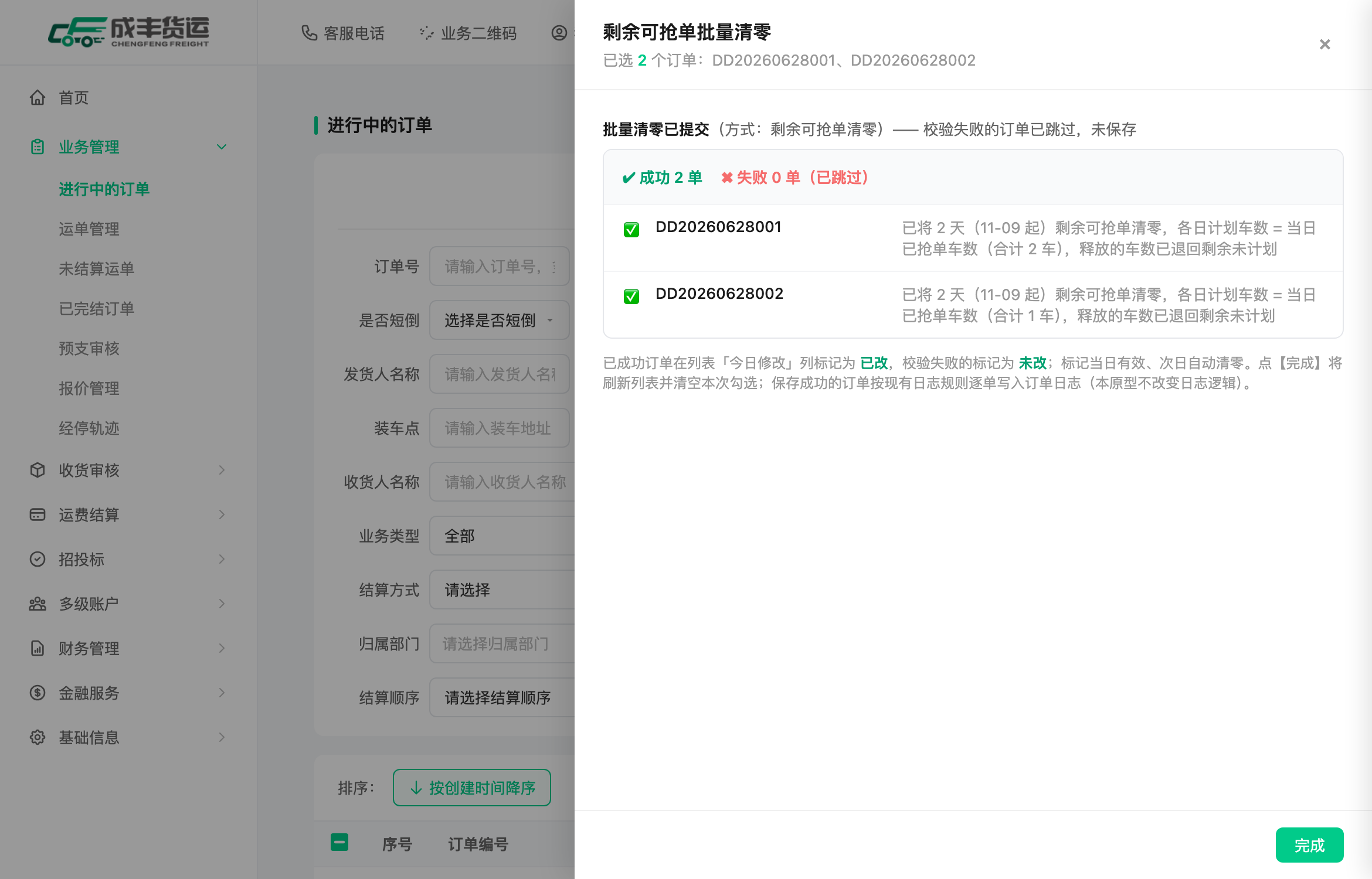
4.7 列表「今日修改」列
列表新增「今日修改」列,位于「操作」列之前:
| 状态 | 展示 |
|---|---|
| 当日修改成功(批量或逐单) | 「已改」(绿色) |
| 当日提交校验未通过 | 「未改」(红色) |
| 未参与 | 「—」(灰色) |
标记含义仅由表头「今日修改 ⓘ」的鼠标悬停说明承载(页面上无其他常驻说明),悬停文案全文如下(前端实现时请完整保留):
未改:今天的提交中该订单校验未通过,可在结果页点「再次修改失败单」继续处理
标记仅当天有效,第二天自动清零
标记语义:当日累计——当天多轮提交均保留标记(不随轮次清除);跨天自动清零(页面挂过夜不留昨日标记);页面刷新或重新进入后,当天标记仍应正确显示。
4.8 订单日志
保存成功后按现有日志规则逐单逐项目记录,本期不改变日志逻辑。
4.9 货主端 APP
页面基底:货主端 APP「订单」页与「我的」页为线上既有页面,本需求为叠加改造,原有内容(订单列表、状态筛选、底部导航、业务工具等)全部保留、不做删减。修改规则与 PC(4.2 ~ 4.8)完全同口径,本章只写 APP 的入口与交互差异。
4.9.1 入口
| 入口 | 说明 |
|---|---|
| 批量模式(订单页) | 「订单」页标题栏右侧常驻文字按钮【批量修改计划】(位于「订单」标题与筛选/搜索图标之间),常驻显示、不限筛选状态;点击进入批量模式 |
| 运输计划列表(集中查看) | 「我的 → 业务工具 → 运输计划」进入「运输计划」列表页;本页只做集中查看,不承载批量清零(与 PC 口径一致,批量清零统一在订单页) |
4.9.2 批量模式(订单页)
- 点【批量修改计划】进入批量模式:标题变「已选 N 单」、按钮变【取消】;列表卡片整体右移,左侧露出圆形复选框,点卡片即勾选/取消;
- 底部操作条固定三个按钮:【全选】——勾选当前筛选标签下的全部订单,再点为「取消全选」且只清当前列表勾选(其他标签下已勾的保留),切换状态标签时按钮文案与可用性自动刷新;【逐单修改】——勾选 ≥ 1 单可用;【剩余可抢单批量清零】——勾选 ≥ 2 单可用;
- 【剩余可抢单批量清零】走准入判定,口径与 PC 完全一致(见 4.2):点击时一次分析,弹窗一次列出「每日不限量 / 无可共有的可修改日期」订单,三出口【取消】(仅关弹窗不动勾选)/【改为逐单修改】(以全部已勾选订单为队列)/【仅修改其余 N 单】(仅剩 1 单时为【仅修改这 1 单】)。
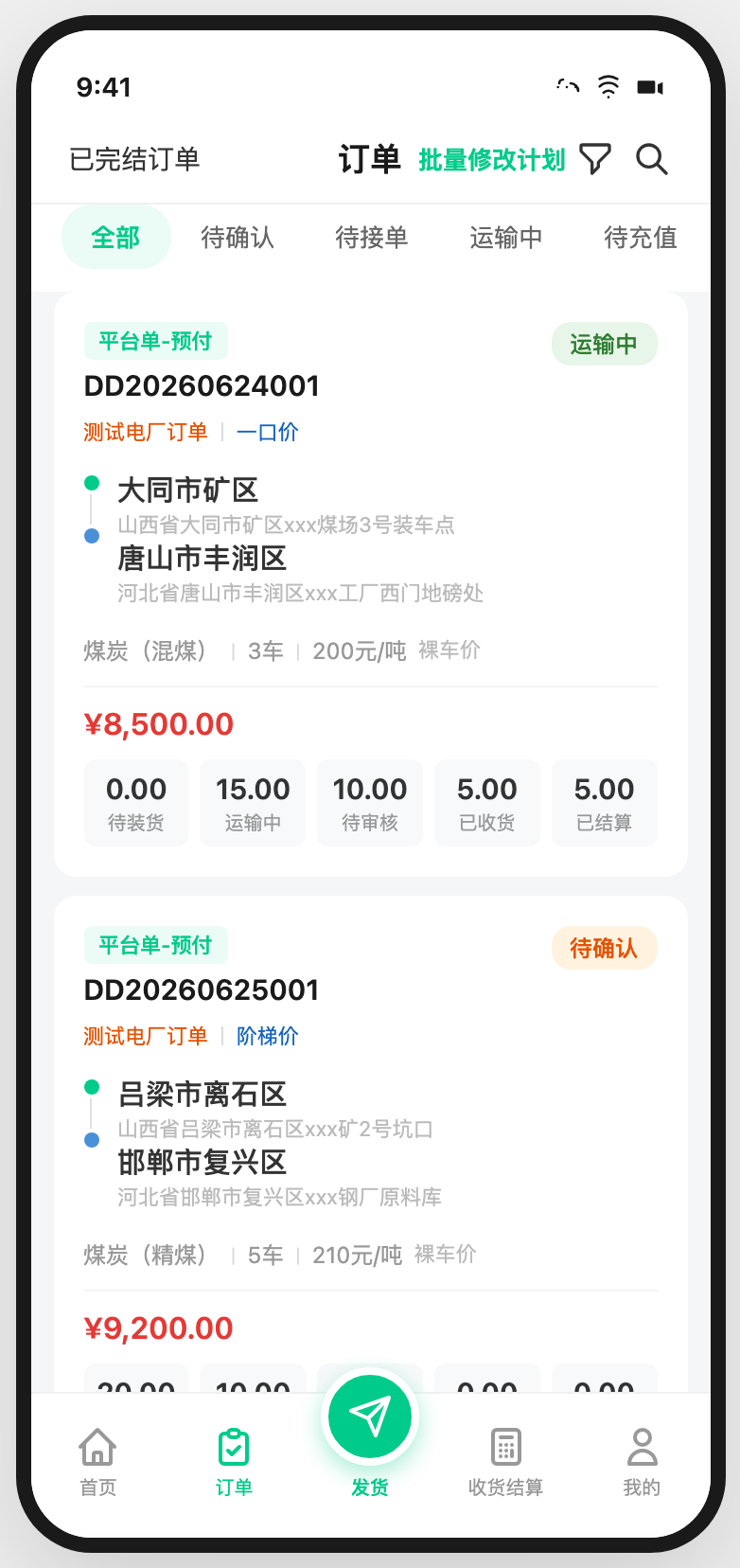
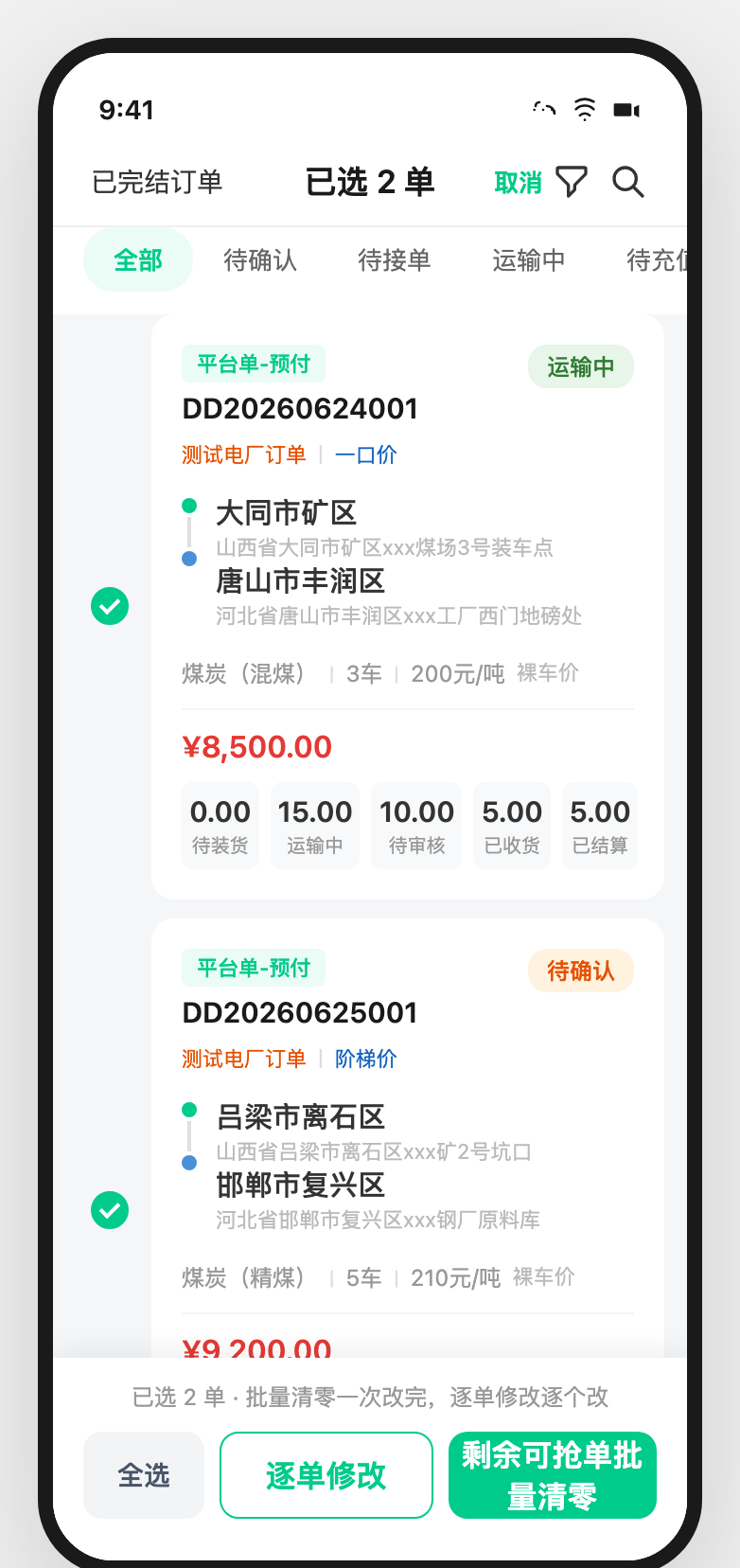
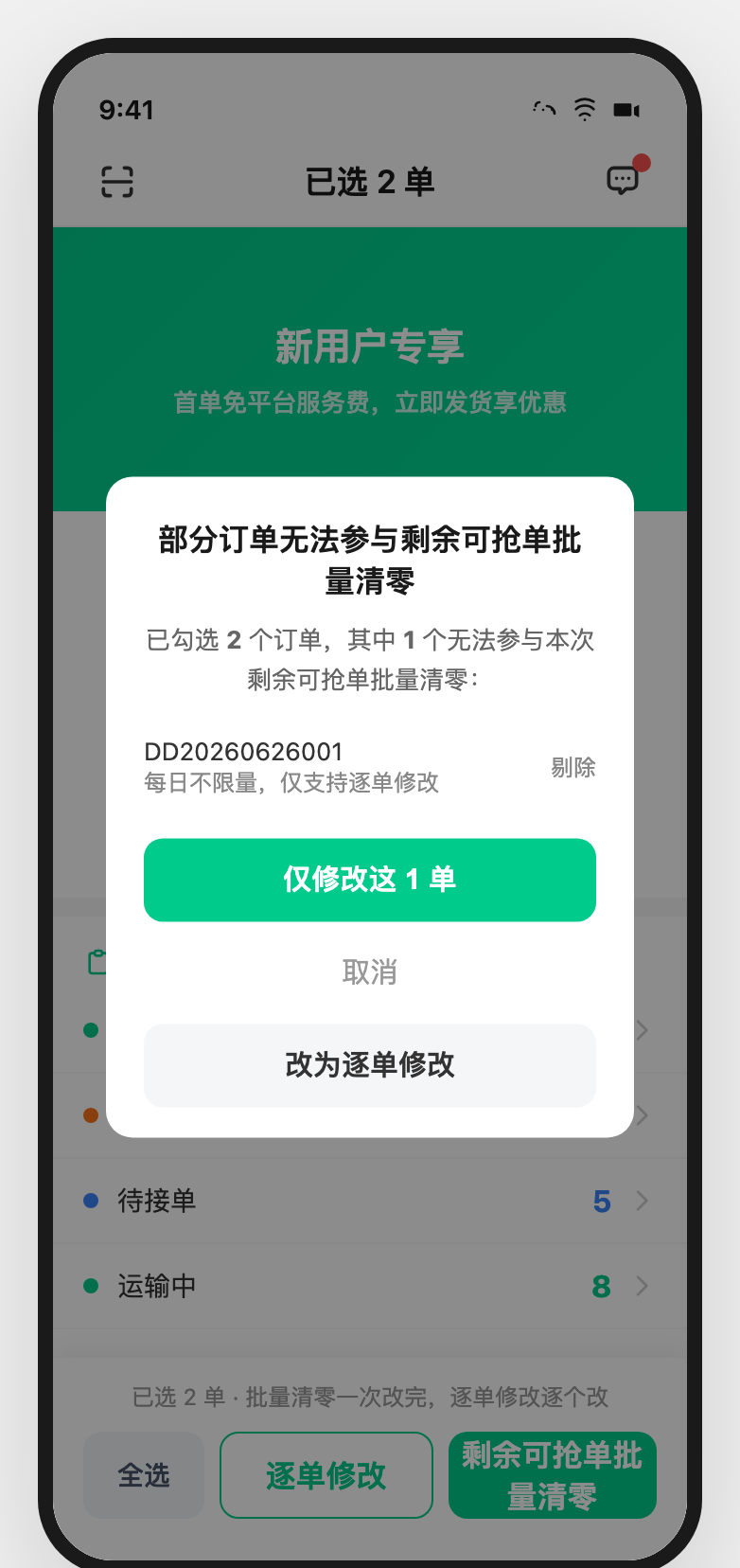
4.9.3 剩余可抢单批量清零(两步式,底部上滑抽屉)
- 第一步 · 选择日期:日历点选多天(再点已选日期取消);仅可选择全部已选订单共有的可修改日期(见 4.3),范围外日期灰显;「全选本周期 / 清空」快捷按钮位于第一步标题行右侧,滚动时该行吸顶固定、始终可点;已选日期格显示「清 0」角标;
- 第二步 · 确认调整:页面展示清零说明——「当日计划车数 = 当日已抢单车数 + 剩余可抢单车数,清零后计划车数 = 当日已抢单车数」及示例(计划 5 车、已抢 2 车、剩余 3 车 → 调整后计划 2 车、剩余 0,释放的 3 车退回订单「剩余未计划」),与 PC(4.4)同口径;
- 【应用到 N 单】:未选日期时按钮文案为「请先选择日期」并置灰;点击后弹二次提醒(操作不可逆,同 4.4,日期区间按「X年X月X日-X日,共N天」展示),点【确认清零】后执行并返显;
- 覆盖口径:提交后仅覆盖选中的日期,其余日期各单保持原有计划不变(非整份替换),与 PC 一致。
4.9.4 逐单修改(底部上滑抽屉)
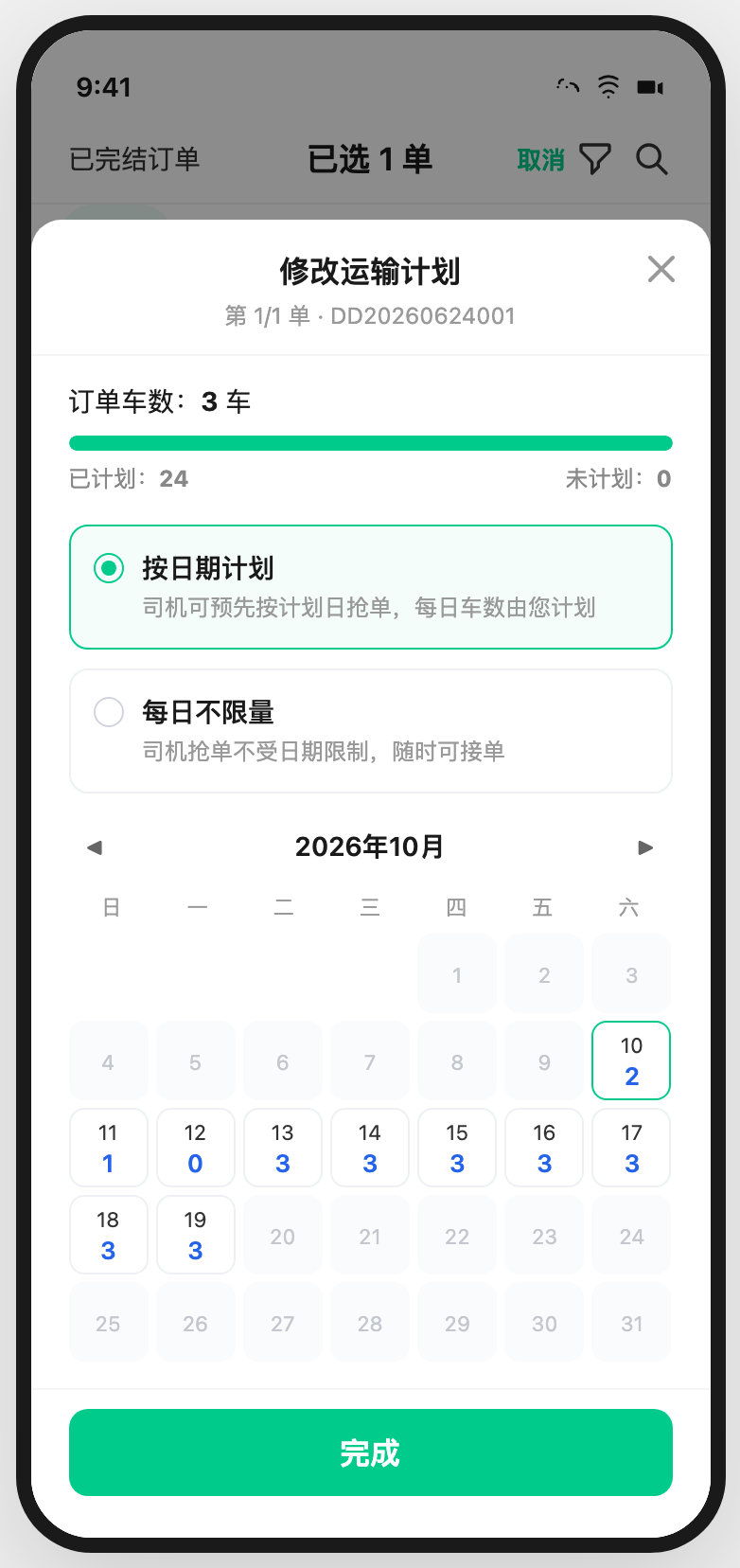
- 抽屉自上而下:进度(第 N / M 单 · 订单号)+ 进度条 + 运输计划模式前置单选(按日期计划 / 每日不限量)+ 日历;
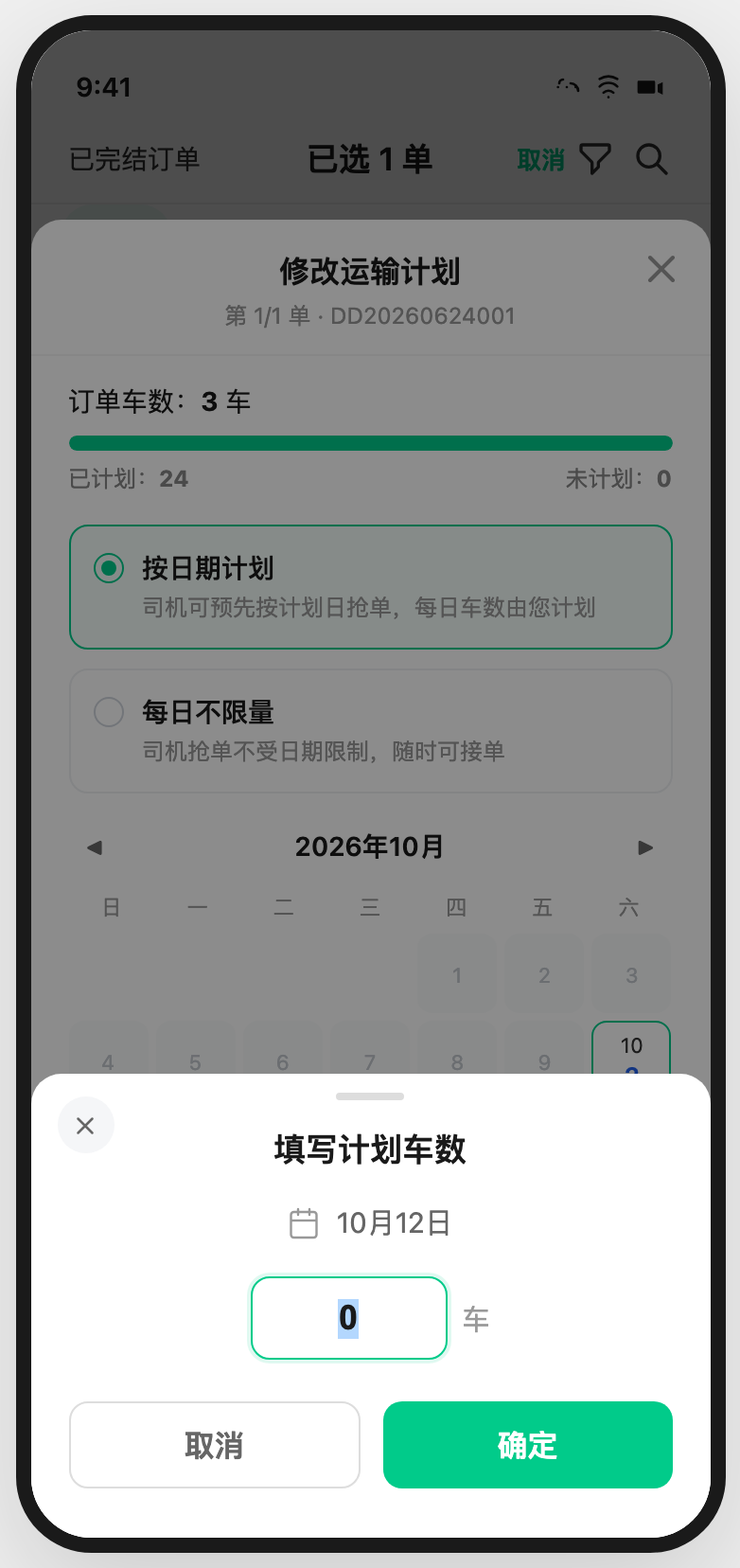
- 按日期计划模式:点可修改日期 → 底部上滑「填写计划车数」抽屉(自动聚焦、数字键盘、取消 / 确定),确定后写回该格,同一天可反复修改;
- 每日不限量模式:日历周期内每天标「不限量」标识,点日期提示「无需按天计划车数」;模式切换口径同 4.5(仅切换也视为一次修改);
- 底部【完成】(队列末单)/【完成,下一单】(提交本单并载入下一单),提交口径同 4.5(逐单提交、未修改不打扰)。
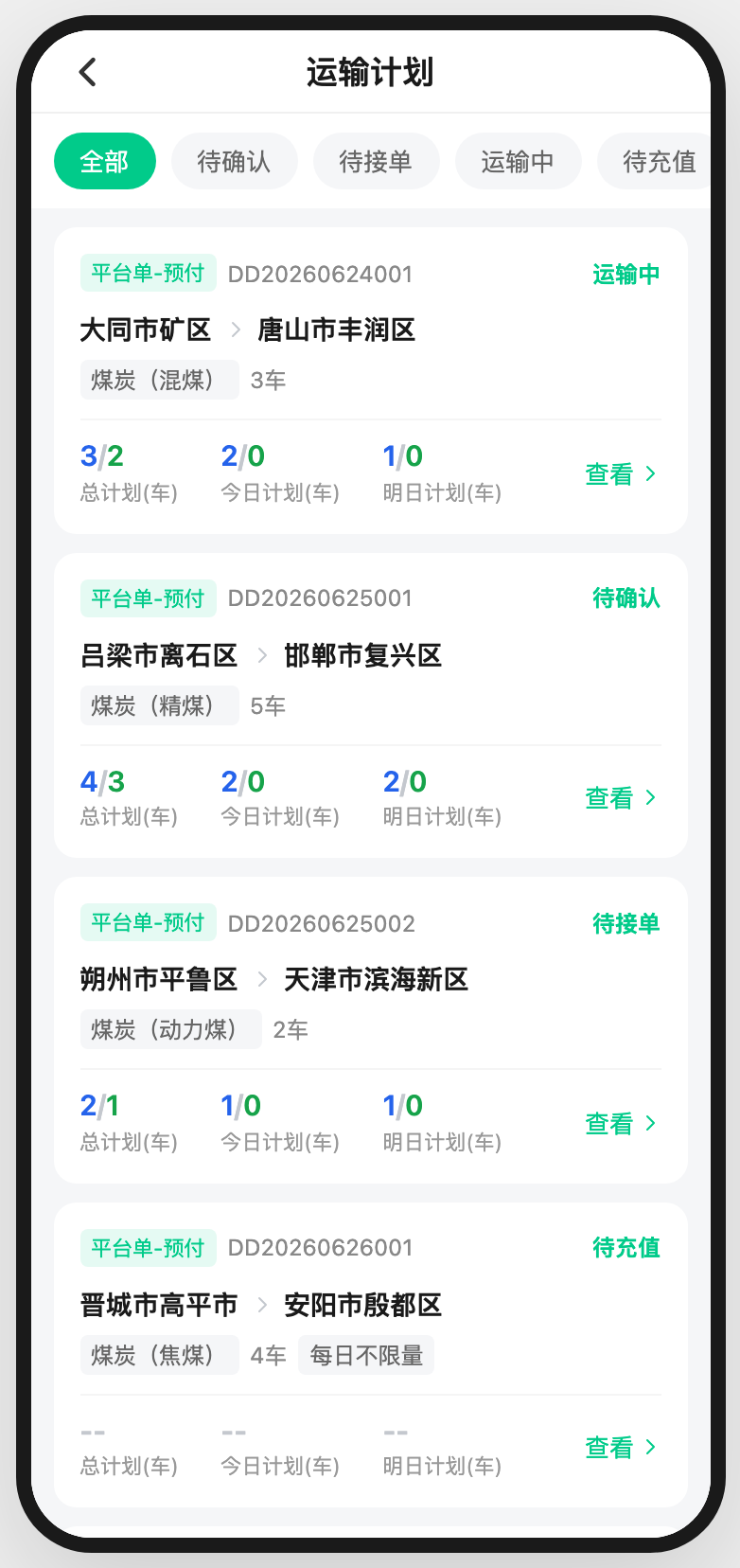
4.9.5 运输计划列表页(集中查看)
- 筛选标签:全部 / 待确认 / 待接单 / 运输中 / 待充值(与 APP 订单页一致);
- 卡片展示:预付标签、订单状态、订单号、装货地 → 卸货地、货物类型、车数(「每日不限量」订单标注灰色标签,三格指标显示 —);三格指标:总计划(车) / 今日计划(车) / 明日计划(车);
- 卡片【查看 ›】进入订单详情;本页不提供批量清零与行内修改入口。
5. 异常与边界处理
| 异常场景 | 处理方式 |
|---|---|
| 未勾选订单点【剩余可抢单批量清零】/【逐单修改运输计划】 | 按钮置灰不可点(行内入口无需勾选,不受限) |
| 勾选订单全部为「每日不限量」 | 准入弹窗提示无法批量清零,可点【改为逐单修改】逐个单独修改,或重新勾选 |
| 勾选订单彼此无共有可修改日期(如订单A 周期截至 10-09、订单B 自 10-10 开始) | 准入弹窗按最大可继续子集剔除;剔除后剩余 ≥ 1 单即可继续;0 单时同样提供【改为逐单修改】出口 |
| 剔除后仅剩 1 单 | 允许继续,按钮文案为【仅修改这 1 单】 |
| 逐单修改中,某单无可修改日期(计划周期已全部过期) | 面板顶部橙色警示说明周期区间;底部仅【下一单修改】(队列末单为【关闭】),无内容可提交 |
| 逐单修改中切换运输计划模式 | 允许;仅切换模式、不改车数也视为一次修改,随本单提交并写入日志 |
| 历史日期(今天之前) | 不可修改,日历灰显 |
| 逐单修改日历格输入车数非法(非正整数 / 空) | 阻止提交并提示(输入框仅接受正整数) |
| 批量清零 · 二次确认点【取消】 | 返回选日期界面,不做任何修改(弹窗日期区间按「X年X月X日-X日,共N天」展示) |
| 批量清零提交(只减不增) | 不走原四项校验,所选订单所选日期全部成功并返显 |
| 同一订单当天多次修改 | 允许;列表「今日修改」标记保持「已改」;进入抽屉时提示将再次覆盖 |
| 跨天后停留在列表页 | 「今日修改」标记自动清零 |
| APP · 未勾选订单点【剩余可抢单批量清零】/【逐单修改】 | 按钮置灰不可点(批量清零需 ≥ 2 单、逐单修改需 ≥ 1 单);当前筛选标签无订单时【全选】同样置灰 |
| APP · 批量清零未选择日期 | 主按钮显示「请先选择日期」并置灰;选择日期后变为【应用到 N 单】 |
| APP · 「每日不限量」订单点日历日期 | 提示「每日不限量模式无需按天计划车数」,不打开填写抽屉 |
6. 实现依赖
| 依赖项 | 说明 |
|---|---|
| 「今日修改」标记的数据来源 | 标记需满足:当日有效、跨天自动清零、页面刷新或重新进入后仍正确显示当天标记。需列表接口提供支撑(如返回「运输计划最近修改时间」或「当日是否修改过」标识,由后端按当天判定);具体字段与实现方式由研发评估确定,本需求不新增业务规则 |
| 订单运输计划周期 | 准入判定与批量清零可选日期计算依赖订单「按日期计划」的开始/结束日期,列表数据需可获取 |
| 剩余可抢单批量清零的计算与返显 | 前端收集「多订单 + 各自选中日期」提交后端,后端按「当日计划车数 = 当日已抢单车数 + 剩余可抢单车数(清零后计划车数 = 当日已抢单车数)」计算并返显;释放的车数退回订单「剩余未计划」 |
7. 待确认项
| 序号 | 事项 | 当前方案(PRD 暂按此书写) |
|---|---|---|
| 1 | 「每日不限量」订单在列表中的标识方式 | 线上列表未展示运输计划方式;当前方案:列表在订单编号后以灰色「每日不限量」标签标识,便于货主理解其无法参与批量清零、需走逐单修改的原因。是否采用该标识(或不标识),请确认 |
| 2 | APP「每日不限量」订单在订单卡片上的标识 | 当前原型:订单卡片不标识(卡片空间有限),「每日不限量」标签仅在「运输计划」列表页卡片上展示;与待确认项 1 同源,两端标识口径请一并确认 |
| 3 | APP「运输计划」列表页卡片是否需要单条「修改计划」入口 | 当前方案:不需要——列表页只做集中查看(查看进订单详情),修改统一在订单页发起(与 PC 口径一致)。如需在列表页卡片直达逐单修改,请确认 |
8. 附录
- 产品原型(货主端PC)「进行中的订单」页:https://lnn-work.com/shipper/pc-v2/order.html(2026-11-28 起:本需求已融合 iter-026 第 19 章,原型统一收敛至主原型该地址)
- 产品原型(货主端APP):订单页批量清零 / 逐单修改 / 运输计划列表(「我的 → 业务工具 → 运输计划」):https://lnn-work.com/shipper/app/index.html